
1. Introduction
This manual provides detailed instructions for installing, configuring, and maintaining your GIGABYTE GA-B150M-D3H Micro ATX motherboard. The GA-B150M-D3H is designed to support 6th Generation Intel Core Processors and features Dual Channel DDR4 memory, PCIe Gen3 x4 M.2 connector, SATA Express, and 8-channel HD audio with Audio Noise Guard.
Please read this manual thoroughly before beginning installation to ensure proper setup and operation.
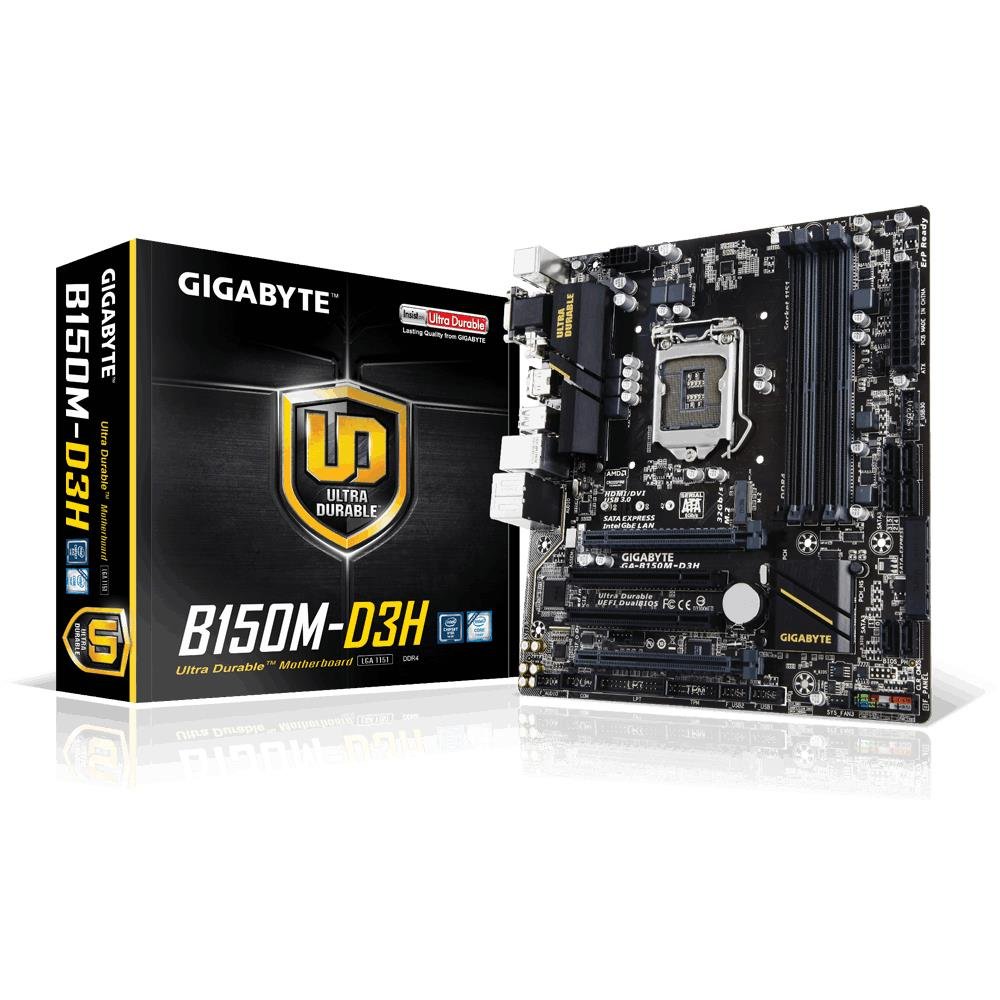
Image 1.1: GIGABYTE GA-B150M-D3H Micro ATX Motherboard. This image displays the overall layout of the motherboard, highlighting its compact Micro ATX form factor and various component slots.
2. Consignes de sécurité
Respectez les consignes de sécurité suivantes afin d'éviter d'endommager la carte mère et de vous blesser :
- Débranchez toujours le cordon d'alimentation de la prise murale avant de toucher un quelconque composant.
- Portez un bracelet antistatique ou touchez fréquemment un objet métallique mis à la terre pour vous décharger de l'électricité statique.
- Manipulez la carte mère par ses bords pour éviter de toucher les composants sensibles.
- Protégez la carte mère de l'humidité et des températures extrêmes.
- Assurez une ventilation adéquate à l'intérieur du boîtier de l'ordinateur afin d'éviter toute surchauffe.
3. Contenu du colis
Vérifiez que tous les éléments sont présents dans l'emballage de votre carte mère :
- GIGABYTE GA-B150M-D3H Motherboard
- Manuel d'utilisation
- Bouclier E / S
- Câbles SATA
- CD/DVD de pilotes
Remarque : Le contenu peut varier légèrement selon la région ou la révision.
4. Disposition de la carte mère
Familiarize yourself with the various components and connectors on the GA-B150M-D3H motherboard.
Image 4.1: GIGABYTE GA-B150M-D3H Motherboard Layout. This image provides a visual reference for the location of key components such as the CPU socket, DIMM slots, PCIe slots, SATA ports, and M.2 connector.
Composants clés :
- Socket CPU LGA 1151 : For 6th Generation Intel Core Processors.
- Emplacements DIMM DDR4 (4) : Supports Dual Channel DDR4 memory up to 2133 MHz.
- Emplacements PCIe : Includes PCIe Gen3 x16 for graphics cards and PCIe x1 slots for expansion.
- M.2 Connector: Supports PCIe NVMe & SATA SSDs with up to 32Gb/s data transfer.
- SATA Express Connector: For up to 16Gb/s data transfer.
- Ports SATA 6 Gb/s : For connecting traditional SATA storage devices.
- Connecteur d'alimentation ATX 24 broches : Alimentation principale.
- 8-Pin ATX 12V Power Connector: Puissance absorbée par le processeur.
- En-têtes du panneau avant : For power button, reset button, LED indicators, and USB ports.
- Connecteurs audio : 8-channel HD Audio with high quality capacitors and Audio Noise Guard.
5. Configuration et installation
Suivez ces étapes pour installer correctement votre carte mère et ses composants.
5.1. Installation du processeur
- Repérez le socket du processeur LGA 1151.
- Ouvrez le levier du socket du processeur et soulevez la plaque de chargement.
- Alignez soigneusement le processeur avec le socket, en veillant à ce que le triangle doré du processeur corresponde à celui du socket. N'insérez pas le processeur de force dans le socket.
- Abaissez la plaque de charge et fixez-la avec le levier.
5.2. Installation du refroidisseur de processeur
Refer to your CPU cooler's instruction manual for specific installation steps. Ensure thermal paste is applied correctly between the CPU and cooler base.
5.3. Installation de la mémoire (RAM)
- Ouvrez les clips situés aux deux extrémités des emplacements DIMM DDR4.
- Alignez le module de mémoire avec l'emplacement, en veillant à ce que l'encoche du module corresponde à la languette de l'emplacement.
- Appuyez fermement sur les deux extrémités du module de mémoire jusqu'à ce que les clips s'enclenchent.
- For dual-channel performance, install memory modules in matching colored slots (e.g., DIMM1 and DIMM2).
5.4. Installation des cartes d'extension
- Remove the metal bracket from the desired PCIe slot on your computer case.
- Alignez la carte d'extension avec l'emplacement PCIe et appuyez fermement jusqu'à ce qu'elle soit correctement insérée.
- Fixez la carte au boîtier de l'ordinateur à l'aide d'une vis.
5.5. Connexion des périphériques de stockage
- Périphériques SATA : Connect one end of the SATA data cable to a SATA 6Gb/s port on the motherboard and the other end to your hard drive or SSD. Connect the SATA power cable from your power supply to the device.
- SSD M.2 : Insérez le SSD M.2 dans l'emplacement M.2 en biais, puis appuyez doucement dessus et fixez-le avec la vis fournie.
- SATA Express: If using a SATA Express device, connect it to the designated SATA Express connector.
5.6. Connexion des connecteurs du panneau avant
Connect the cables from your computer case's front panel (power button, reset button, HDD LED, power LED, front USB, front audio) to the corresponding headers on the motherboard. Refer to the motherboard layout diagram for exact locations and pin assignments.
5.7. Branchement de l'alimentation électrique
- Connectez le connecteur d'alimentation principal ATX à 24 broches de votre alimentation à la prise d'alimentation à 24 broches de la carte mère.
- Connect the 8-pin ATX 12V CPU power connector to the 8-pin socket near the CPU.
- Assurez-vous que toutes les connexions électriques sont bien fixées.
6. Mode d'emploi
6.1. Premier démarrage
After assembling all components, connect your monitor, keyboard, and mouse. Power on the system. The system should display the GIGABYTE splash screen and then enter the BIOS/UEFI setup or attempt to boot from a connected storage device.
6.2. Configuration du BIOS/UEFI
Pour accéder à la configuration du BIOS/UEFI, appuyez sur DEL key repeatedly during the boot process when the GIGABYTE logo appears. Here you can configure system settings, boot order, and monitor hardware status. The GA-B150M-D3H features GIGABYTE UEFI Dual BIOS for enhanced reliability.
6.3. Installation du pilote
After installing your operating system, install the necessary drivers for the motherboard components. These can be found on the included driver CD/DVD or downloaded from the official GIGABYTE website. Key drivers include chipset, audio (Realtek ALC892 codec), LAN, and any integrated graphics drivers.
6.4. Installation du système d'exploitation
Insert your operating system installation media (USB drive or DVD) and configure the boot order in the BIOS/UEFI to boot from it. Follow the on-screen instructions to install your preferred operating system (e.g., Windows 8.1, Windows 10).
7. Entretien
7.1. Nettoyage
Nettoyez régulièrement l'intérieur de votre boîtier d'ordinateur pour éviter l'accumulation de poussière, qui peut entraîner une surchauffe. Utilisez de l'air comprimé pour dépoussiérer les ventilateurs, les dissipateurs thermiques et les composants de la carte mère. Assurez-vous que le système est éteint et débranché avant de procéder au nettoyage.
7.2. Mises à jour du BIOS
GIGABYTE publie régulièrement des mises à jour du BIOS afin d'améliorer la stabilité, la compatibilité et les performances du système. Consultez le site officiel de GIGABYTE. website for your motherboard model (GA-B150M-D3H) to check for the latest BIOS version and follow the provided instructions for updating. Exercise caution during BIOS updates, as an interruption can render the motherboard inoperable.
8. Dépannage
Cette section aborde les problèmes courants que vous pourriez rencontrer.
8.1. Absence d'alimentation / Le système ne s'allume pas
- Check if the power supply is connected correctly to the motherboard (24-pin and 8-pin connectors).
- Vérifiez que l'interrupteur d'alimentation est en position MARCHE.
- Vérifiez que le câble du bouton d'alimentation du panneau avant est correctement connecté au connecteur de la carte mère.
- Testez l'alimentation avec un autre système ou un testeur d'alimentation.
8.2. Aucun affichage
- Ensure the monitor is connected to the correct graphics output (either integrated graphics on the motherboard or a dedicated graphics card).
- Réinsérez la carte graphique et les modules de mémoire.
- Essayez de démarrer avec un seul module de mémoire installé.
- Vérifiez que le moniteur est allumé et réglé sur la source d'entrée correcte.
8.3. Instabilité du système / Plantages
- Vérifiez les températures du processeur et de la carte graphique pour vous assurer qu'elles se situent dans les limites de fonctionnement sûres.
- Verify that all drivers are installed and up to date.
- Exécutez des outils de diagnostic de mémoire pour vérifier si la RAM est défectueuse.
- Assurez-vous que l'alimentation électrique fournisse une puissance suffisante et stable à tous les composants.
9. Spécifications
Detailed technical specifications for the GIGABYTE GA-B150M-D3H motherboard:
| Fonctionnalité | Spécification |
|---|---|
| Nom du modèle | GA-B150M-D3H |
| Facteur de forme | Micro-ATX (24.4 cm x 22.5 cm) |
| Prise de processeur | LGA 1151 |
| Processeurs compatibles | Processeurs Intel Core de 6e génération |
| Jeu de puces | Chipset Intel B150 Express |
| Technologie de mémoire | DDR4 |
| Slots mémoire | 4 emplacements DIMM DDR4 (double canal) |
| Capacité de mémoire maximale | 16 Go |
| Vitesse d'horloge de la mémoire | 2133 MHz |
| Emplacements PCIe | 1 x PCI Express x16, 1 x Total PCIe Ports |
| Interfaces de stockage | PCIe Gen3 x4 M.2, SATA Express, SATA 6Gb/s |
| Codec audio | Realtek ALC892 codec, 8-channel HD Audio |
| Ports USB | Total 8 USB Ports (including USB 2.0) |
| Connecteur d'alimentation principal | Connecteur ATX 24 broches |
| Connecteur d'alimentation du processeur | 8-Pin ATX 12V |
| Caractéristiques uniques | GIGABYTE UEFI Dual BIOS, Audio Noise Guard with LED Trace Path Lighting, App Center (Easy Tune, Cloud Station) |
10. Garantie et assistance
For warranty information, please refer to the warranty card included in your product package or visit the official GIGABYTE webLes conditions de garantie peuvent varier selon la région.
For technical support, driver downloads, BIOS updates, and further product information, please visit the GIGABYTE official support website:
https://www.gigabyte.com/Support
When contacting support, please have your motherboard model (GA-B150M-D3H) and serial number ready.