
1. Introduction
Le Nektar Panorama P6 est un clavier maître MIDI USB à 61 touches conçu pour une intégration poussée avec diverses stations de travail audio numériques (DAW). Il offre un contrôle étendu de votre environnement de production musicale grâce à son ensemble complet de commandes, incluant un fader motorisé, des touches sensibles à la vélocité et l'aftertouch.
Caractéristiques principales :
- 61 touches semi-lestées, de taille standard, sensibles à la vélocité et avec aftertouch.
- Fader motorisé ALPS haute résolution tactile de 100 mm.
- Intégration poussée avec les logiciels de MAO suivants : Cubase, Logic, Studio One, Bitwig Studio, Nuendo et Mains.tage, Raison et Faucheur.
- Fonctionnalités MIDI complètes, compatibles avec tous les logiciels de musique MIDI.
- Compatible Mac et PC.
- Inclut la licence PreSonus Studio One Artist DAW.
2. Contenu de la boîte
Lors du déballage de votre Nektar Panorama P6, veuillez vous assurer que tous les éléments suivants sont présents :
- Clavier Nektar Panorama P6
- Câble USB
- Manuel de l'utilisateur (ce document)
- Licence d'artiste PreSonus Studio One
3. Installation
3.1 Connexion du Panorama P6
Le Panorama P6 se connecte à votre ordinateur via un câble USB standard. Il peut également utiliser les ports MIDI pour des périphériques externes. Pour des performances optimales et pour activer le fader motorisé, une alimentation externe (non fournie) peut être nécessaire ; l’appareil peut toutefois être alimenté par le bus USB pour les fonctions de base.
- Connectez une extrémité du câble USB fourni au port USB du Panorama P6.
- Connectez l’autre extrémité du câble USB à un port USB disponible sur votre ordinateur.
- Si vous utilisez une alimentation externe pour le fader motorisé, connectez-la à l'entrée CC du Panorama P6, puis à une prise de courant.
- Pour les connexions matérielles MIDI, utilisez des câbles MIDI standard pour connecter le port MIDI OUT du Panorama P6 au port MIDI IN de votre appareil externe.

Image : Avant view du Nektar Panorama P6, showcasing les 61 touches, la surface de contrôle et l'écran.
3.2 Installation du pilote et intégration à la station de travail audio numérique (DAW)
Le Panorama P6 est compatible MIDI avec la plupart des systèmes d'exploitation (Mac et PC), ce qui signifie qu'aucun pilote spécifique n'est généralement requis pour les fonctionnalités MIDI de base. Cependant, pour une intégration poussée avec un séquenceur audio numérique (DAW), vous devrez télécharger et installer le pilote d'intégration approprié. files du Nektar website.
- Visitez le site officiel de Nektar Technology website (www.nektartech.com) et accédez à la section d'assistance pour le Panorama P6.
- Téléchargez la dernière intégration DAW filespécifique à votre système d'exploitation et à votre DAW préféré (par exemple, Cubase, Logic, Reason, Studio One).
- Suivez les instructions d'installation fournies avec le fichier téléchargé. fileCes opérations impliquent généralement l'exécution d'un programme d'installation, puis la configuration de votre DAW pour qu'il reconnaisse le Panorama P6 comme une surface de contrôle.
- Consultez le manuel d'utilisation de votre séquenceur pour obtenir des instructions spécifiques sur la configuration des contrôleurs MIDI et des surfaces de contrôle.
4. Utilisation du Panorama P6
4.1 Contrôles de base
Le Panorama P6 est doté d'une surface de contrôle complète conçue pour une interaction intuitive avec votre DAW et vos instruments virtuels.
- Clavier: Les 61 touches semi-lestées offrent une expérience de jeu réactive grâce à la sensibilité à la vélocité et à l'aftertouch, pour un contrôle expressif.
- pads: Les 12 pads sensibles à la vélocité sont idéaux pour jouer de la batterie et déclencher des sons.amples, ou lancer des clips.
- Faders et boutons : Un ensemble de faders et de potentiomètres rotatifs permet un contrôle précis des canaux de la console, des paramètres des instruments et des effets. Le fader motorisé de 100 mm offre un retour tactile et s'adapte automatiquement à la console de votre séquenceur.
- Boutons: Des boutons dédiés au contrôle du transport (Lecture, Arrêt, Enregistrement, etc.), à la navigation et à diverses fonctions simplifient votre flux de travail.
- Afficher: L'écran intégré fournit un retour visuel sur les paramètres, les réglages et l'état de la station de travail audio numérique (DAW).

Image : Gros plan view de la surface de contrôle du Nektar Panorama P6, mettant en évidence les pads, les boutons rotatifs et les faders pour une manipulation détaillée des paramètres.
4.2 Intégration DAW
Une fois correctement configuré, le Panorama P6 offre une intégration poussée avec les stations de travail audio numériques (DAW) compatibles, vous permettant de contrôler différents aspects de votre logiciel directement depuis le matériel.
- Contrôle du mixeur : Réglez le volume, la panoramique, les départs et autres paramètres de la console. Le fader motorisé ajustera le volume de la piste sélectionnée.
- Contrôle des instruments : Associer les commandes aux paramètres d'instruments virtuels pour une conception et une performance sonores intuitives.
- Contrôle des transports : Démarrez, arrêtez, enregistrez, avancez rapidement et reculez vos projets sans toucher à votre souris ni à votre clavier.
- Navigation: Parcourez les préréglages, les pistes et les projets directement depuis le contrôleur.
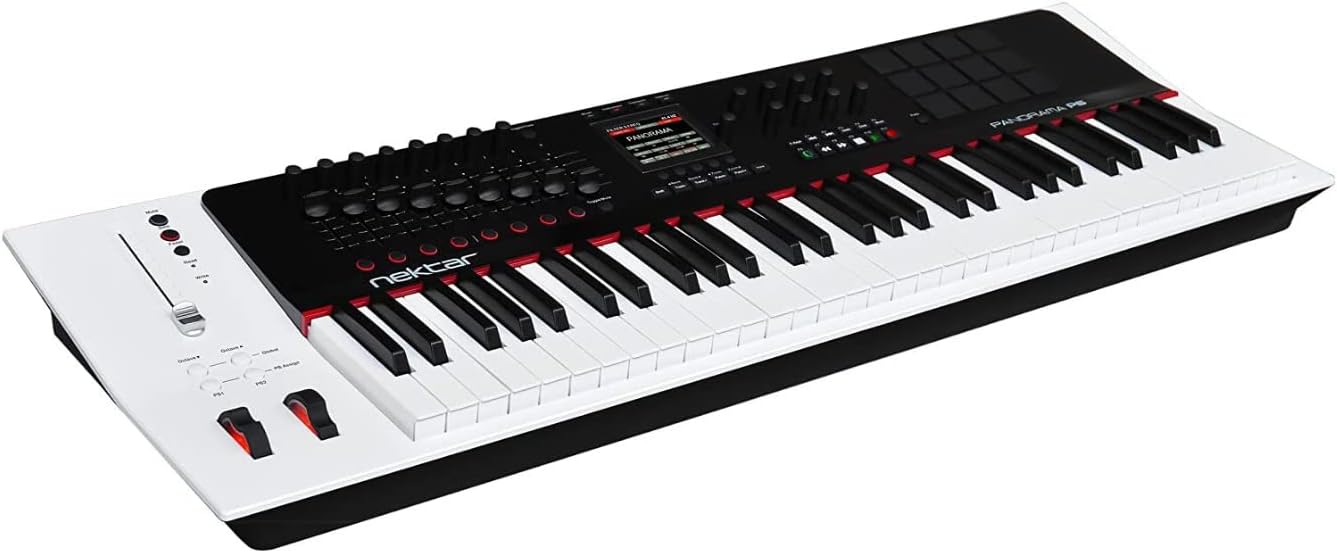
Image : inclinée view du Nektar Panorama P6, offrant une vue d'ensemble du clavier et de son panneau de commande intégré.
5. Entretien
5.1 Nettoyage
Pour préserver l'apparence et le bon fonctionnement de votre Panorama P6, suivez ces consignes de nettoyage :
- Débranchez toujours le câble d'alimentation et le câble USB avant de procéder au nettoyage.
- Utilisez un chiffon doux, sec et non pelucheux pour essuyer la surface de l'appareil.
- Pour les saletés tenaces, appliquez légèrementampHumidifiez le chiffon avec de l'eau. Évitez d'utiliser des produits chimiques agressifs, des nettoyants abrasifs ou des solvants, car ils peuvent endommager la finition et les composants électroniques.
- Ne laissez aucun liquide pénétrer dans les ouvertures.
5.2 Stockage
Lorsqu'il n'est pas utilisé, rangez le Panorama P6 dans un endroit propre et sec, à l'abri de la lumière directe du soleil, des températures extrêmes et de la poussière. Pensez à utiliser une housse de protection pour les touches et la surface de contrôle.
5.3 mises à jour du micrologiciel
Nektar publie régulièrement des mises à jour du firmware pour améliorer les performances, ajouter des fonctionnalités ou corriger des problèmes. Consultez le site officiel de Nektar Technology. webConsultez régulièrement le site pour obtenir la dernière version du firmware et les instructions d'installation.
6. Dépannage
Si vous rencontrez des problèmes avec votre Nektar Panorama P6, essayez les étapes de dépannage suivantes :
- Panne de courant/Unité ne répondant pas :
- Assurez-vous que le câble USB est correctement connecté à la fois au Panorama P6 et à votre ordinateur.
- Si vous utilisez une alimentation externe, vérifiez qu'elle est correctement connectée et branchée sur une prise de courant fonctionnelle.
- Essayez de vous connecter à un autre port USB de votre ordinateur.
- Le logiciel DAW ne reconnaît pas Panorama P6 :
- Vérifiez que l'intégration DAW est correcte. fileDes installations ont été réalisées à partir du Nektar website.
- Vérifiez les préférences ou les paramètres de votre DAW pour vous assurer que le Panorama P6 est sélectionné comme périphérique d'entrée MIDI et surface de contrôle.
- Redémarrez votre séquenceur et/ou votre ordinateur.
- Le fader motorisé ne bouge pas :
- Le fader motorisé nécessite une alimentation externe pour fonctionner pleinement. Assurez-vous qu'une alimentation appropriée est branchée.
- Vérifiez que l'intégration DAW est correctement configurée et communique avec le Panorama P6.
- Touches/pavés ne répondent pas :
- Vérifiez les paramètres d'entrée MIDI dans votre séquenceur.
- Assurez-vous que le Panorama P6 est dans le mode approprié pour l'envoi de notes MIDI (par exemple, pas en mode de contrôle uniquement).
Si ces étapes ne résolvent pas votre problème, veuillez contacter le support technique de Nektar Technology. website ou contactez leur support client pour obtenir de l'aide.
7. Spécifications
| Fonctionnalité | Spécification |
|---|---|
| Numéro de modèle | P6 |
| Poids de l'article | 17 livres |
| Dimensions du produit | 39.76 x 12.99 x 3.78 pouces |
| Couleur | Blanc |
| Type de matériau | Métal |
| Nombre de touches du clavier | 61 |
| Type de clé | Semi-lesté, sensible à la vélocité, aftertouch |
| Technologie de connectivité | MIDI, USB |
| Type de connecteur | USB |
| Interface matérielle | USB |
| Appareils compatibles | Appareils dotés de ports USB et MIDI |
| Logiciels pris en charge | Cubase, Logic, Studio One, Bitwig Studio, Nuendo, Mainstage, Raison, Faucheur |
| Dossier spécial | Contrôleur clavier, touche sensible à la vélocité, fader motorisé |
8. Garantie et assistance
8.1 Informations sur la garantie
Les produits Nektar sont couverts par une garantie limitée contre les défauts de matériaux et de fabrication. Les conditions et la durée de la garantie peuvent varier selon la région et le produit. Veuillez conserver votre preuve d'achat. Pour obtenir des informations détaillées sur la garantie, notamment sur sa couverture et la procédure de réclamation, veuillez consulter le site web officiel de Nektar Technology. website.
8.2 Assistance clientèle
Pour obtenir une assistance technique, des renseignements sur les produits ou une assistance, veuillez consulter la page d'assistance de Nektar Technology :
- Website: www.nektartech.com/support
Le webLe site propose une FAQ, des guides de dépannage, des téléchargements de pilotes et des informations de contact pour une assistance directe.