
Introduction
Le clavier Logickeyboard LargePrint blanc sur noir pour Mac (modèle LKBU-LPRNTWB-AM89-US) est conçu pour les utilisateurs de macOS. Ses grandes touches à contraste élevé offrent une visibilité optimale. Grâce à sa puce macOS intégrée, ce clavier est prêt à l'emploi (plug-and-play) et ne nécessite aucune installation de pilote. Il est particulièrement adapté aux personnes malvoyantes ou à celles qui préfèrent des caractères plus grands. Parmi ses atouts, citons sa conception ultra-fine en aluminium anodisé, ses deux ports USB 2.0 et son mécanisme à ciseaux pour un confort de frappe optimal.
Contenu du colis
- Clavier avancé Logickeyboard LargePrint blanc sur noir pour Mac
- Câble USB intégré
Installation
Connexion du clavier
- Repérez un port USB disponible sur votre ordinateur Mac.
- Insérez le câble USB du clavier logique dans le port USB.
- Le clavier est prêt à l'emploi et devrait être automatiquement reconnu par macOS. Aucun pilote supplémentaire n'est requis.
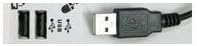
Image : Point de connexion USB sur le clavier, illustrant le câble USB intégré et les ports USB 2.0 supplémentaires.
Mode d'emploi
Fonctions de base du clavier
Le Logickeyboard fonctionne comme un clavier Mac standard. Toutes les touches remplissent leurs fonctions macOS respectives.
- Touches en gros caractères : Les caractères blancs à contraste élevé sur les touches noires sont conçus pour une meilleure visibilité.
- Touches de fonction (F1-F19) : Ces touches permettent d'effectuer des fonctions standard de macOS, telles que le contrôle de la luminosité, la lecture multimédia et le réglage du volume. Leurs fonctions spécifiques peuvent varier selon votre version de macOS et les paramètres système.
- Indicateur de verrouillage des majuscules : Une seule LED indique lorsque la touche Verr. Maj. est active.
- Concentrateur USB intégré : Le clavier est doté de deux ports USB 2.0 intégrés permettant de connecter d'autres périphériques USB basse consommation, tels qu'une souris ou une clé USB.

Image : Terminéview du clavier Logickeyboard LargePrint, mettant en évidence les grandes légendes de touches à contraste élevé.
Entretien
Nettoyage du clavier
- Débranchez le clavier de votre ordinateur avant de le nettoyer.
- Utilisez un chiffon doux et non pelucheux légèrement dampse termine à l'eau ou avec une solution nettoyante douce et non abrasive.
- Essuyez délicatement les touches et la surface du clavier. Évitez toute humidité excessive.
- Ne vaporisez pas les solutions de nettoyage directement sur le clavier.
- Laissez le clavier sécher complètement avant de le reconnecter à votre ordinateur.
Soins généraux
- Évitez de renverser des liquides sur le clavier.
- N’exposez pas le clavier à des températures extrêmes ou à la lumière directe du soleil pendant des périodes prolongées.
- Manipulez le câble USB avec précaution pour éviter de l'endommager.
Dépannage
Le clavier ne répond pas
- Vérifiez la connexion USB : Vérifiez que le câble USB est bien branché à la fois au clavier et au port USB de votre Mac. Essayez un autre port USB.
- Redémarrer l'ordinateur: Parfois, un simple redémarrage de votre Mac peut résoudre les problèmes de connectivité.
- Test sur un autre ordinateur : Si possible, testez le clavier sur un autre Mac pour déterminer si le problème vient du clavier ou des paramètres de votre ordinateur.
- Vérifier les préférences système : Accédez à Paramètres système (ou Préférences système) > Clavier pour vous assurer que le clavier est reconnu et configuré correctement.
Les touches ne fonctionnent pas correctement
- Clés propres : La poussière ou les débris sous les touches peuvent parfois causer des problèmes. Consultez la section « Entretien » pour les instructions de nettoyage.
- Interférence logicielle : Vérifiez la présence d'utilitaires de clavier tiers ou de logiciels d'accessibilité susceptibles d'interférer avec le fonctionnement normal des touches.
Caractéristiques
| Fonctionnalité | Détail |
|---|---|
| Marque | Clavier logique |
| Numéro de modèle | LKBU-LPRNTWB-AM89-US |
| Compatibilité du système d'exploitation | Mac OS X v10 ou version ultérieure |
| Interface hôte | USB 2.0 |
| Nombre de ports USB | Deux (2) |
| Mécanisme clé | Interrupteur à ciseaux |
| Couleur | Touches noires avec inscriptions blanches, boîtier en aluminium |
| Matériel | Aluminium |
| Poids de l'article | 1.6 livres |
| Dimensions du produit (L x l x H) | 17.3 x 5.4 x 1.7 pouces |
| Source d'énergie | Alimenté par USB |
| Longueur du câble USB | 0.9 mètre (~35.4 pouces) |
Garantie et assistance
Pour obtenir des informations sur la garantie et l'assistance technique, veuillez consulter le site officiel de Logickeyboard. webVous pouvez également consulter leur site web ou contacter directement leur service client. Les détails concernant les périodes de garantie et les procédures d'assistance sont généralement fournis avec votre documentation d'achat ou sur le site du fabricant. website.
Vous pouvez également visiter le Boutique Logickeyboard sur Amazon pour plus d'information sur le produit.